آموزش CRM راهاب
فهرست مطالب
مسیر یک مشتری در CRM
پیش از آشنایی با بخشها، بهتر است تصویر کلی را ببینید. هر مشتری در CRM راهاب معمولاً این مسیر را طی میکند:
سرنخ←مخاطب / شرکت←معامله در کاریز←فاکتور←پرداخت
در کنار این مسیر، کارتابل کارهای روزانهی تیم (تماس، جلسه، پیگیری) را نظم میدهد و دستیار هوشمند میگوید امروز کدام معامله بیشترین ارزش پیگیری را دارد.
۱-داشبورد فروش
بعد از ورود به ماژول «فروش و مشتریان»، اولین صفحهای که میبینید داشبورد فروش است؛ نمای کلی از اهداف فروش، سلامت مشتریان، پیشبینیهای هوش مصنوعی و وضعیت کاریز.
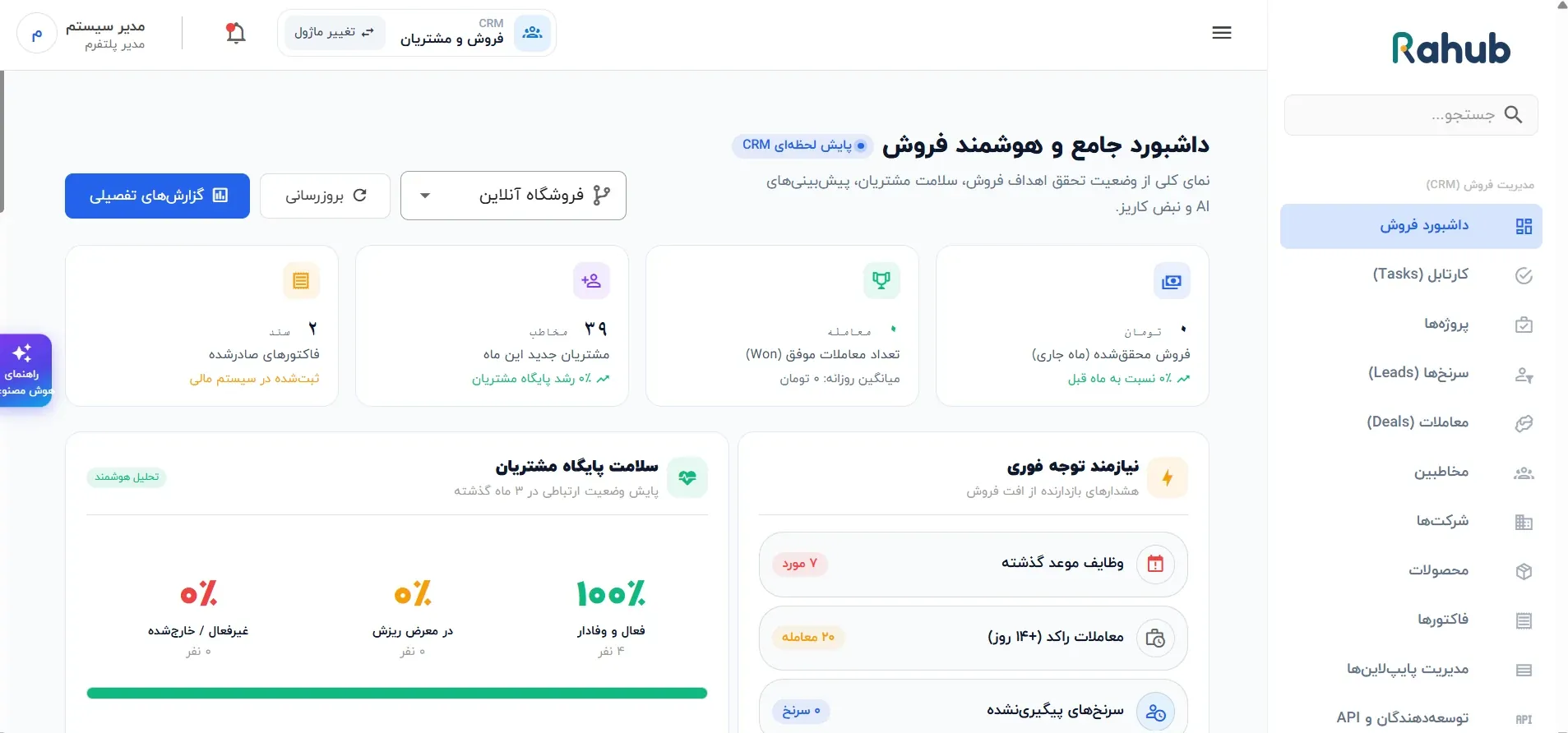
داشبورد فروش؛ کارتهای آمار، هشدارهای فوری و سلامت پایگاه مشتریان
اجزای داشبورد
منوی سمت راست: دسترسی به همهی بخشها؛ کارتابل، پروژهها، سرنخها، معاملات، مخاطبین، شرکتها، محصولات، فاکتورها و مدیریت پایپلاینها.
تغییر ماژول: از نوار بالای صفحه بین ماژولهای راهاب (CRM، سایتساز و اتوماسیون) جابهجا شوید.
کارتهای آمار: فروش محققشدهی ماه جاری، تعداد معاملات موفق، مشتریان جدید این ماه و فاکتورهای صادرشده، همراه با درصد تغییر نسبت به ماه قبل.
نیازمند توجه فوری: وظایف موعدگذشته، معاملات راکد (بیش از ۱۴ روز بدون تغییر) و سرنخهای پیگیرینشده.
سلامت پایگاه مشتریان: سهم مشتریان فعال و وفادار، مشتریان در معرض ریزش و مشتریان غیرفعال در ۳ ماه گذشته.
انتخاب کاریز و گزارشها: با منوی کشویی، کاریز فروش (مثلاً «فروشگاه آنلاین») را انتخاب کنید و با «گزارشهای تفصیلی» آمار کامل را ببینید.
پیشنهاد: هر روز کارتان را با بخش «نیازمند توجه فوری» شروع کنید؛ این بخش جلوی فراموششدن پیگیریها و راکد ماندن معاملات را میگیرد.
۲کارتابل و وظایف
کارتابل جای برنامهریزی و پیگیری فعالیتهای تیم فروش و پشتیبانی است؛ تماسهای تلفنی، جلسهها، ارسال پیشنهاد و هر کار دیگری که باید سر وقت انجام شود.
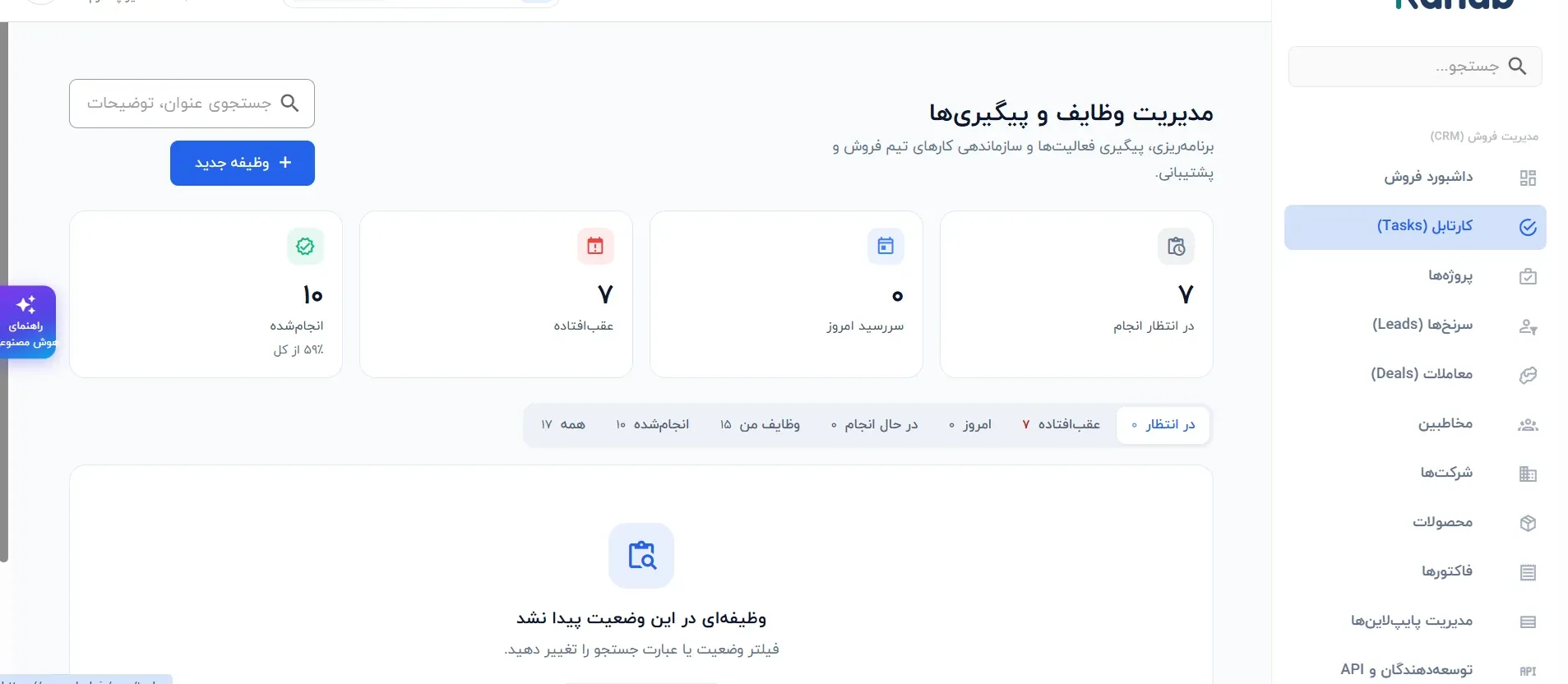
کارتابل؛ آمار وظایف و تبهای وضعیت
در بالای صفحه چهار کارت آماری میبینید: در انتظار انجام، سررسید امروز، عقبافتاده و انجامشده (همراه با درصد از کل). با تبهای زیر آن هم میتوانید فهرست را بر اساس وضعیت فیلتر کنید؛ مثلاً فقط «وظایف من» یا کارهای «امروز».
ساخت وظیفهی جدید
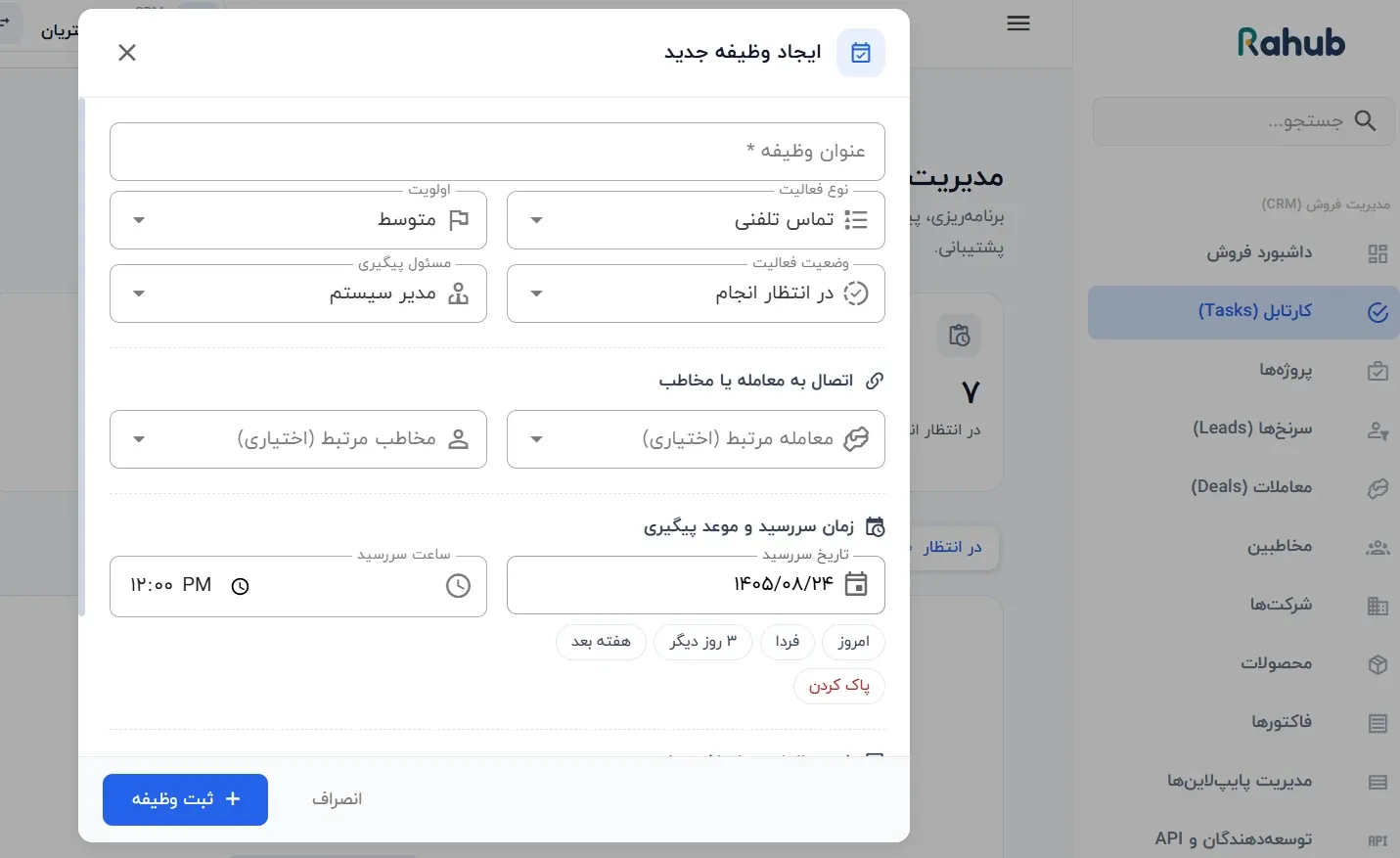
فرم ایجاد وظیفهی جدید
روی دکمهی «وظیفه جدید» بزنید.
عنوان وظیفه را بنویسید؛ مثلاً «تماس برای پیگیری پیشفاکتور».
نوع فعالیت (مثل تماس تلفنی)، اولویت، وضعیت و مسئول پیگیری را مشخص کنید.
در صورت نیاز، وظیفه را به یک معامله یا مخاطب وصل کنید تا در پروندهی او هم دیده شود.
تاریخ و ساعت سررسید را انتخاب کنید؛ دکمههای میانبر «امروز»، «فردا»، «۳ روز دیگر» و «هفته بعد» کار را سریعتر میکنند.
روی «ثبت وظیفه» بزنید.
نکته: وظیفهای را که به معامله وصل کردهاید، در پروندهی همان معامله هم میبینید؛ اینطوری تاریخچهی کامل ارتباط با مشتری یکجا میماند.
۳-سرنخها (Leads)
سرنخها مشتریان بالقوهای هستند که هنوز خرید نکردهاند؛ کسی که فرم سایت را پر کرده، به صفحهی اینستاگرام پیام داده یا در نمایشگاه کارتش را به شما داده است. در این بخش سرنخها را پیگیری میکنید و در نهایت به مخاطب و معامله تبدیلشان میکنید.
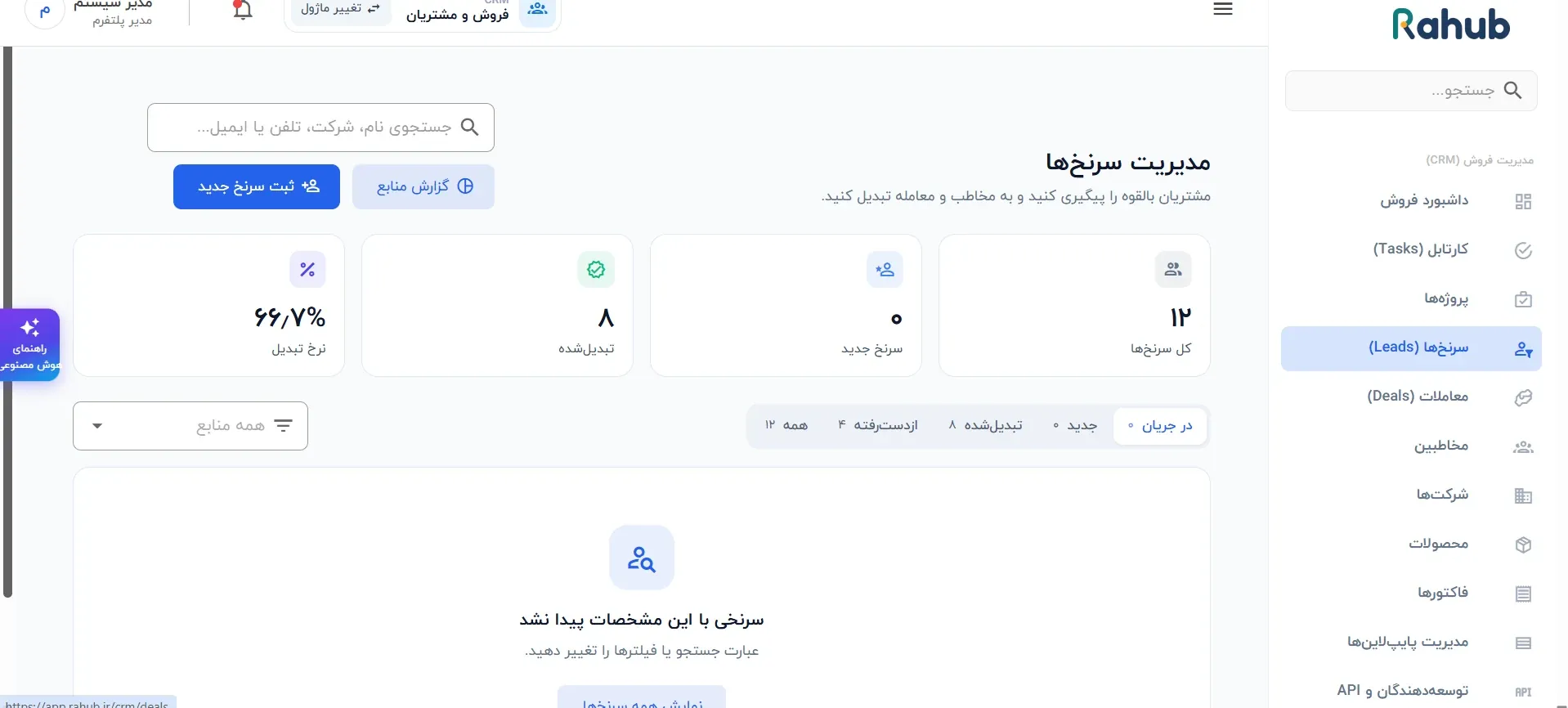
مدیریت سرنخها؛ آمار، تبهای وضعیت و فیلتر منبع
آمار بالای صفحه: کل سرنخها، سرنخهای جدید، تعداد تبدیلشدهها و نرخ تبدیل.
تبهای وضعیت: در جریان، جدید، تبدیلشده، ازدسترفته و همه.
فیلتر منابع: سرنخها را بر اساس منبع آشنایی (سایت، شبکههای اجتماعی، معرفی و…) جدا کنید.
گزارش منابع: ببینید مشتریان بیشتر از کدام کانال میآیند تا بودجهی تبلیغات را درست خرج کنید.
ثبت سرنخ جدید
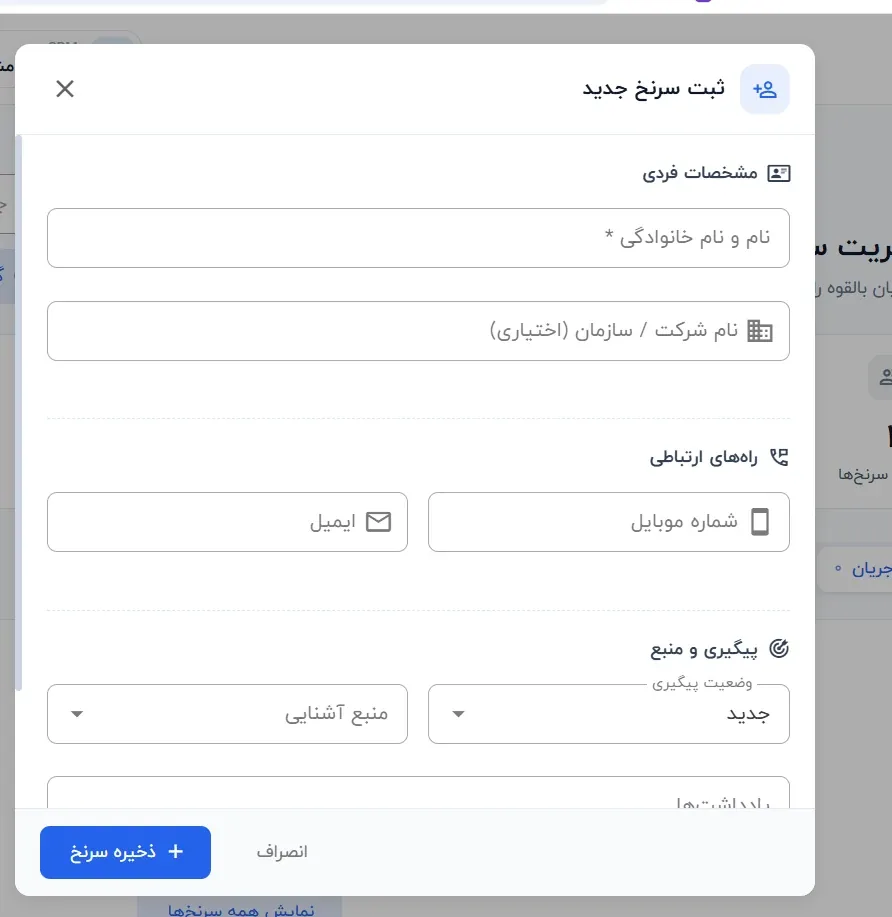
فرم ثبت سرنخ جدید
روی «ثبت سرنخ جدید» بزنید.
نام و نام خانوادگی را وارد کنید (اجباری) و اگر سرنخ از طرف یک شرکت است، نام شرکت را هم بنویسید.
شماره موبایل و ایمیل را در بخش راههای ارتباطی وارد کنید.
وضعیت پیگیری (مثلاً «جدید») و منبع آشنایی را انتخاب کنید و اگر لازم است یادداشت بگذارید.
روی «ذخیره سرنخ» بزنید.
پیشنهاد: منبع آشنایی را همیشه پر کنید. بدون آن، «گزارش منابع» نمیتواند بگوید کدام کانال تبلیغاتی واقعاً برایتان مشتری میآورد.
۴معاملات و کاریز فروش
هر فرصت فروش در راهاب یک معامله است و معاملهها در یک کاریز (پایپلاین) مرحله به مرحله جلو میروند تا به فروش برسند.
معاملات فروش در نمای بورد؛ هر ستون یک مرحله از کاریز است
کارتهای آمار: ارزش معاملات باز، تعداد معاملات باز، معاملات پیروز و نرخ پیروزی.
نمای بورد: هر ستون یک مرحله از کاریز است؛ مثلاً سفارش جدید، در انتظار پرداخت، در حال پردازش و ارسالشده. بالای هر ستون تعداد معاملات و جمع ارزش آن مرحله آمده است.
نمای لیست: اگر معاملات زیاد است، به نمای لیست بروید تا راحتتر جستوجو و مرتب کنید.
فقط معاملات من: فقط معاملههایی را ببینید که مسئولشان شما هستید.
انتخاب کاریز: اگر چند کاریز دارید (مثلاً فروشگاه آنلاین و فروش سازمانی)، از منوی بالا بینشان جابهجا شوید.
ثبت معاملهی جدید
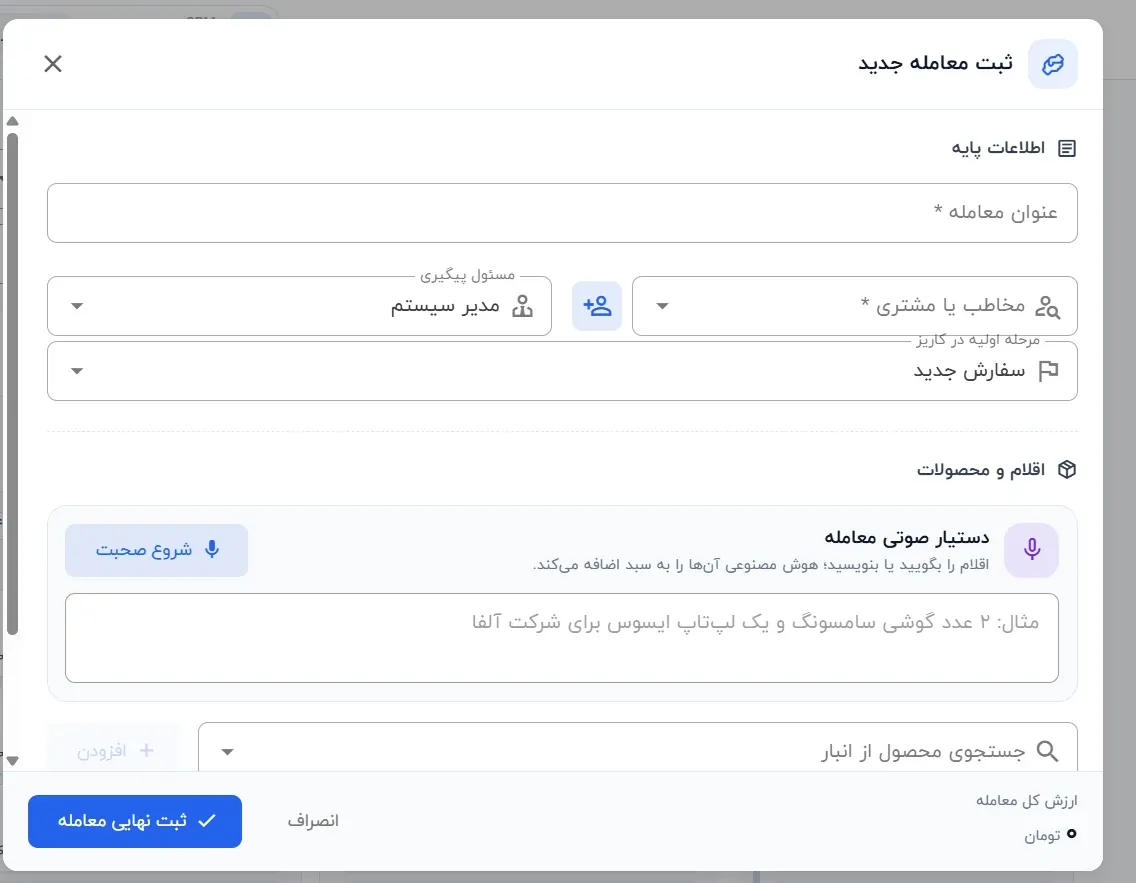
فرم ثبت معاملهی جدید با دستیار صوتی
روی «معامله جدید» بزنید.
عنوان معامله و مخاطب یا مشتری را مشخص کنید. اگر مشتری هنوز ثبت نشده، با دکمهی کنار همین فیلد سریع اضافهاش کنید.
مسئول پیگیری و مرحلهی اولیه در کاریز را انتخاب کنید.
اقلام معامله را اضافه کنید؛ یا با دستیار صوتی معامله (اقلام را بگویید یا بنویسید، مثلاً «۲ عدد گوشی سامسونگ و یک لپتاپ ایسوس»، تا هوش مصنوعی آنها را به سبد اضافه کند)، یا با جستوجوی محصول از انبار.
ارزش کل معامله خودکار حساب میشود؛ در پایان روی «ثبت نهایی معامله» بزنید.
هوش مصنوعی در کار: دستیار صوتی معامله ثبت سفارشهای طولانی را چند ثانیهای میکند؛ کافی است فهرست اقلام را همانطور که مشتری گفته وارد کنید.
۵مخاطبین و شرکتها
مخاطبین
«مخاطبین» فهرست یکپارچهی همهی افراد است: مشتریان، سرنخهای تبدیلشده و هر کسی که با او در ارتباطید، همراه با اطلاعات تماسشان.
مدیریت مخاطبین؛ آمار، تبها و جدول مخاطبان
کارتها و تبها: ببینید چند مخاطب شمارهی موبایل، شرکت یا ایمیل دارند و فهرست را بر همین اساس فیلتر کنید.
جدول مخاطبین: نام و شرکت، شمارهی تماس، تاریخ عضویت و برچسبها؛ با دکمههای ردیف، مخاطب را مشاهده، ویرایش یا حذف کنید.
مخاطب جدید: یک مخاطب را دستی اضافه کنید.
درونریزی: فهرست مخاطبان قبلیتان را یکجا وارد کنید.
تحلیل مخاطبان: نمای تحلیلی از ترکیب مخاطبانتان بگیرید.
نکته: با برچسبها مخاطبان را گروهبندی کنید (مثلاً «مشتری سایتساز» یا «مشتری اتوماسیون») تا بعداً در کمپینها و گزارشها راحتتر جدایشان کنید.
شرکتها
«شرکتها» جای مشتریان حقوقی، سازمانها و شرکتهای طرف قرارداد است. مخاطبان هر شرکت و معاملههایش در پروندهی همان شرکت جمع میشود.
مدیریت شرکتها؛ فیلتر بر اساس صنعت
با تبهای بالای جدول، شرکتها را بر اساس صنعت (تولیدی، فناوری اطلاعات، خردهفروشی، خدمات مالی و…) فیلتر کنید.
برای دیدن پروندهی کامل هر شرکت، روی دکمهی انتهای ردیف بزنید.
برای افزودن شرکت تازه، روی «شرکت جدید» بزنید.
۶فاکتورها
در «فاکتورها» صورتحسابهای رسمی صادرشده از معاملات و وضعیت پرداختشان را پیگیری میکنید.
مدیریت فاکتورها؛ مبالغ وصولشده و در انتظار پرداخت
کارتهای آمار: مجموع ارزش فاکتورها، تعداد کل اسناد، مبلغ وصولشده و مبلغ در انتظار پرداخت.
تبها: همهی فاکتورها، در انتظار پرداخت، پرداختشده و لغوشده.
جدول فاکتورها: شمارهی فاکتور، معاملهی مرتبط، مبلغ کل، وضعیت پرداخت (با برچسب رنگی) و تاریخ صدور.
پیشنهاد: تب «در انتظار پرداخت» را هر هفته مرور کنید و برای فاکتورهای قدیمیتر یک وظیفهی پیگیری در کارتابل بسازید.
۷دستیار هوشمند فروش
«دستیار هوشمند» مرکز تصمیمگیری فروش است. این بخش با یادگیری ماشین رفتار خرید مشتریان را تحلیل میکند، احتمال برد هر معامله را تخمین میزند و اقدامات روزانهی تیم فروش را اولویتبندی میکند.
مرکز تصمیمگیری فروش (AI Insights)
ارزش کل فرصتهای فعال و درآمد پیشبینیشدهی قطعی بر پایهی ضریب شانس برد.
معاملات داغ: معاملههایی که احتمال موفقیتشان بالای ۷۰٪ است.
معاملات در معرض ریزش: معاملههایی که به پیگیری فوری کارشناس نیاز دارند.
اولویتهای هوشمند پیگیری (Next Best Actions): فهرست معاملههایی که پیگیری امروزشان بیشترین سود را دارد؛ با شانس برد، ارزش معامله و تحلیل وضعیت (مثلاً «۲۹ روز است که راکد مانده»).
سلامت کاریز فروش: سهم معاملات سالم، راکد (۳ تا ۱۰ روز) و در خطر ریزش (بیش از ۱۰ روز).
هر وقت لازم شد، روی «بروزرسانی تحلیلها» بزنید تا پیشبینیها با آخرین دادهها تازه شوند.
راهنمای هوش مصنوعی: دکمهی «راهنمای هوش مصنوعی» در گوشهی همهی صفحهها در دسترس است؛ هر سؤالی دربارهی کار با CRM داشتید، از آن بپرسید.
حالا نوبت شماست
اولین سرنخ خود را ثبت کنید، آن را به معامله تبدیل کنید و مسیر فروش را از همین امروز در CRM راهاب دنبال کنید.
سوالات متداول
فرق سرنخ، مخاطب و معامله چیست؟
سرنخ کسی است که هنوز مشتری نشده و باید پیگیری شود. وقتی سرنخ واقعی شد، به مخاطب تبدیل میشود و هر فرصت فروش با او یک معامله است که در کاریز جلو میرود.
میتوانم چند کاریز فروش داشته باشم؟
بله. از «مدیریت پایپلاینها» در منوی کناری کاریزهای مختلف بسازید و در صفحهی معاملات یا داشبورد بینشان جابهجا شوید.
چطور مخاطبان قبلیام را وارد کنم؟
در صفحهی مخاطبین روی «درونریزی» بزنید و فهرست مخاطبانتان را یکجا وارد کنید.
معاملهی «راکد» یعنی چه؟
معاملهای که مدتی در یک مرحله مانده و فعالیتی برایش ثبت نشده است. داشبورد معاملات راکد بیش از ۱۴ روز را در بخش «نیازمند توجه فوری» نشان میدهد.