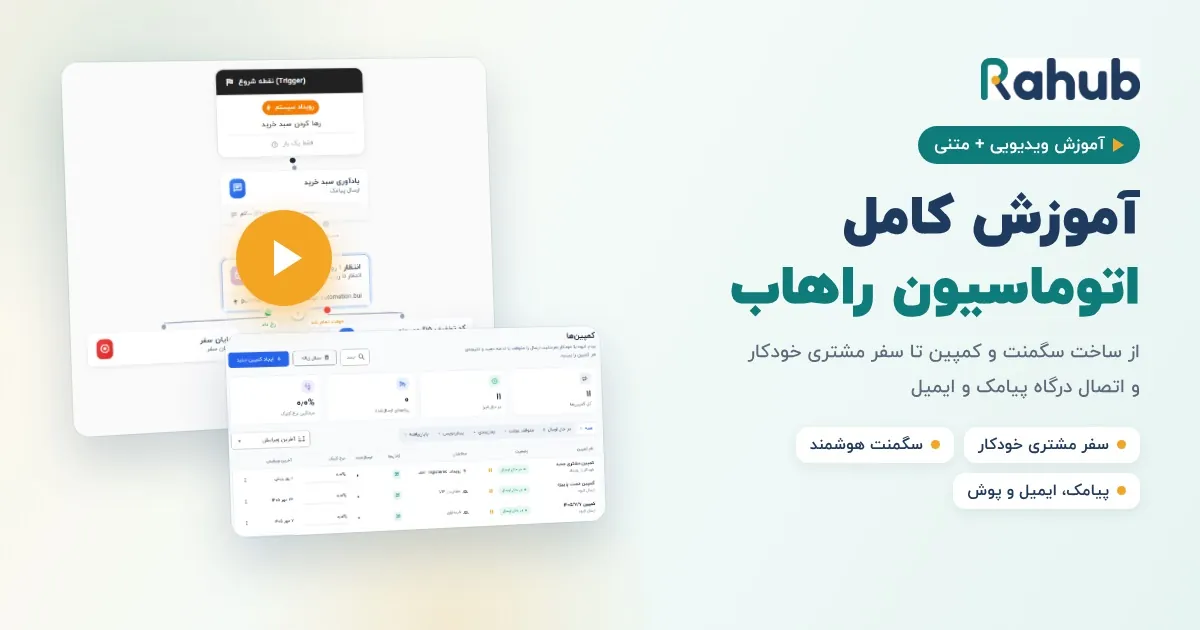
آموزش کامل اتوماسیون بازاریابی راهاب؛ از سگمنت تا سفر مشتری
فهرست مطالب
اتوماسیون بازاریابی یا مارکتینگ اتومیشن راهاب پیام درست را در زمان درست به مشتری میرساند؛ بدون اینکه هر بار دستی پیامک یا ایمیل بفرستید. در این آموزش بخشبهبخش جلو میرویم: از داشبورد و مخاطبین تا ساخت سگمنت، کمپین و سفر مشتری، و در پایان تنظیمات اتصال و قوانین ارسال.
۱. داشبورد مارکتینگ
داشبورد؛ نتیجهی کمپینها و سفرهای خودکار در یک نگاه
بعد از ورود به اتوماسیون، اولین صفحهای که میبینید «داشبورد مارکتینگ» است. همهی بخشها در منوی سمت راست چیده شدهاند: مخاطبین، کمپینها، سفر مشتری، پیامهای ناموفق، سگمنتها، رویدادها، دامنهها، تنظیمات اتصال و تنظیمات عمومی.
کارتهای آمار: پیامهای ارسالشده، نرخ تحویل، تبدیل (خرید بعد از پیام) و درآمد منتسب به کمپینها به تومان
بازهی گزارش: امروز، ۷ روز یا ۳۰ روز
روند ارسال و تبدیل: نمودار روزبهروز پیامهای ارسالی و تبدیلها
ارسال به تفکیک کانال: سهم پیامک و ایمیل، همراه با تعداد مخاطبان، سگمنتها و افراد داخل سفرها
نکته: با دکمهی «تغییر ماژول» در بالای صفحه، بین اتوماسیون، CRM و سایتساز راهاب جابهجا میشوید.
۲. مخاطبین
پروفایل یکپارچهی مخاطبان، برچسبها و آخرین تعامل
در «مخاطبین» همهی افرادی را که میتوانید برایشان پیام بفرستید میبینید؛ همراه با آخرین رویدادهایشان در وبسایت و وضعیت تعاملشان در سفرها. کارتهای بالای صفحه کل مخاطبان، دارندگان شمارهی موبایل و ایمیل و مخاطبان فعال در ۷ روز اخیر را نشان میدهند.
با تبهای «دارای موبایل»، «دارای ایمیل» و «دارای برچسب» فهرست را فیلتر کنید.
در جدول، نام و ایمیل، شمارهی تماس، برچسبها و زمان آخرین تعامل هر مخاطب را ببینید.
با کادر جستوجو، مخاطب را با نام، ایمیل یا موبایل پیدا کنید.
برای افزودن دستی، روی «افزودن مخاطب جدید» بزنید.
نکته: برچسبهایی مثل «راهاب: سایتساز» یا «راهاب: اتوماسیون» نشان میدهند مخاطب از کدام بخش راهاب وارد شده است.
۳. سگمنتها
سگمنت یعنی گروهی از مخاطبان که شرطهای مشخصی دارند؛ مثل «مشتریانی که در ۹۰ روز گذشته سه بار خرید کردهان». هر کمپین و سفری از یک سگمنت شروع میشود، پس این بخش پایهی بقیهی کارهاست.
سگمنتساز هوشمند؛ قالبهای آماده، شرطها و پیشنمایش مخاطبان
قالبهای آماده
با یک کلیک از الگوهای رایج بازاریابی شروع کنید:
مشتریان وفادار: حداقل ۳ خرید در ۹۰ روز گذشته
در آستانهی ریزش: سگمنت RFM ریزش یا غیرفعال
رهاکنندگان سبد خرید: سبد پُر در ۷ روز گذشته بدون خرید
ساخت سگمنت با شرطهای خودتان
نام سگمنت و در صورت نیاز توضیح کوتاهی بنویسید.
از «افزودن شرط» نوع شرط را انتخاب کنید: ویژگی کاربر، رویداد رفتاری، اطلاعات CRM، دستهبندی RFM یا برچسب (تگ).
تعیین کنید «همه شرایط (AND)» لازم باشند یا «حداقل یکی (OR)» کافی باشد.
«خلاصهی منطقی سگمنت» را بخوانید؛ به زبان ساده میگوید چه کسانی انتخاب میشوند.
در «پیشنمایش مخاطبان» تعداد افراد واجد شرایط را ببینید و روی «ذخیره سگمنت» بزنید.
نکته: اگر پیشنمایش هیچ مخاطبی نشان نداد، شرطها را کمی منعطفتر کنید؛ مثلاً به جای AND از OR استفاده کنید.
۴. کمپینها
فهرست کمپینها با وضعیت، مخاطبان هدف و نرخ کلیک
در «کمپینها» پیام انبوه یا خودکار میفرستید، ارسال را متوقف یا ادامه میدهید و نتیجهی هر کمپین را میبینید. کارتهای بالای صفحه کل کمپینها، کمپینهای در حال اجرا، پیامهای ارسالشده و میانگین نرخ کلیک را نشان میدهند. با تبها کمپینها را بر اساس وضعیت جدا کنید: در حال ارسال، متوقف، زمانبندی، پیشنویس یا پایانیافته. در هر ردیف، با دکمهی توقف (‖) ارسال را نگه میدارید.
ساخت کمپین جدید
چهار گام: مشخصات و مخاطبان، زمانبندی و هدف، طراحی محتوا، بازبینی و ارسال
روی «ایجاد کمپین جدید» بزنید و گام اول را پر کنید:
یک نام داخلی برای کمپین بنویسید؛ مشتری این نام را نمیبیند.
نوع کمپین را انتخاب کنید: یکباره (Standard) برای ارسال انبوه، یا تریگری (Triggered) که با یک رویداد، مثل ثبتنام کاربر جدید، خودکار اجرا میشود.
مخاطبان هدف را با انتخاب یک سگمنت مشخص کنید.
کانال ارسال را برگزینید: پیامک، سفیر بله، ایمیل، واتساپ یا وبپوش.
با «گام بعدی» به زمانبندی، طراحی محتوا و بازبینی بروید.
نکته: زیر هر کانال نوشته شده «متصل» یا «وصل نیست». کانالی که وصل نیست را از «تنظیمات اتصال» راهاندازی کنید.
پیشنهاد: پیش از ارسال اصلی، با «ارسال تست» پیام را برای خودتان بفرستید. با «ذخیره و بستن» هم کمپین بهصورت پیشنویس میماند تا بعداً کاملش کنید.
۵. سفر مشتری
سفر مشتری یک مسیر خودکار چندمرحلهای است: پیام، انتظار، انشعاب و عملیات CRM پشت سر هم اجرا میشوند. یک بار میسازید و برای هر مشتری خودکار تکرار میشود.
فهرست سفرها
سفرهای فعال، نقطهی شروع و نرخ تحقق هدف
کارتها کل سفرها، سفرهای فعال، مجموع ورودیها و میانگین نرخ تحقق هدف را نشان میدهند. در جدول، نقطهی شروع هر سفر (مثلاً یک سگمنت)، کانالها، تعداد ورودیها و نرخ تحقق هدف آمده است. با کلید کنار هر ردیف سفر را فعال یا متوقف کنید، و با «ایجاد سفر جدید» سفر تازه بسازید.
مثال: بازیابی سبد خرید رهاشده
ویرایشگر سفر؛ از نقطهی شروع تا پایان سفر
این سفر به مشتریای که سبد خریدش را رها کرده، یادآوری و بعد کد تخفیف میفرستد:
نقطهی شروع: رویداد سیستمی «رها کردن سبد خرید»
پیامک یادآوری: با نام مشتری شخصیسازی میشود (متغیر {first_name})
انتظار ۱ روزه برای خرید: اگر مشتری خرید کرد، سفر تمام میشود
اگر مهلت تمام شد: یک کد تخفیف ۱۵٪ دوروزه ساخته و با پیامک فرستاده میشود
پایان سفر
از نوار بالای ویرایشگر، «اهداف و تنظیمات سفر» را مشخص کنید، «سلامت» سفر را ببینید و با «ذخیره پیشنویس» کار را نگه دارید.
اجزای سفر
تحقق هدف، عملیات CRM و پایان سفر
از نوار کناری ویرایشگر، این اجزا را به سفر اضافه کنید:
کانالهای ارسال پیام: ایمیل، پیامک، سفیر بله، وبپوش، پوش اپ موبایل، پیام داخل سایت، واتساپ و تلگرام
کنترل جریان و اهداف: انشعاب شرطی، توقف زمانی و تحقق هدف (Goal)
عملیات CRM و اتوماسیون: صدور کد تخفیف پویا، مدیریت تگ و ویژگی، افزودن/حذف از سگمنت، ایجاد وظیفه، ایجاد معامله، تغییر مرحله معامله، تخصیص کارشناس فروش و وبهوک خارجی (API)
پایان سفر: هر شاخه با آن تمام میشود
نکته: عملیات CRM اتوماسیون را به CRM راهاب وصل میکند؛ مثلاً وقتی مشتری به مرحلهای از سفر رسید، برای کارشناس فروش وظیفهی پیگیری ساخته میشود.
۶. تنظیمات اتصال
درگاههای ارسال ایمیل و پیامک
پیش از اولین ارسال، درگاه پیامک و ایمیل را در «تنظیمات اتصال» وصل کنید. تنظیمات هر درگاه بهصورت سراسری روی همهی کمپینها و سفرها اعمال میشود.
ایمیل: Resend.com (سرویس بینالمللی با نرخ تحویل بالا)، نجوا (سرویس ایرانی با اشتراک ریالی) و Custom SMTP (سرور ایمیل سازمانی خودتان)
پیامک: ملیپیامک و کاوهنگار، با پشتیبانی از پترن
روی «پیکربندی درگاه» سرویس مورد نظر بزنید.
اطلاعات حساب سرویس را وارد کنید و ذخیره کنید.
برچسب سبز «متصل» یعنی اتصال برقرار است و کانال در ساخت کمپین قابل انتخاب میشود.
۷. تنظیمات عمومی
در «تنظیمات عمومی» چهار بخش دارید: عمومی و هویت؛ ردگیری و آنالیتیکس (باز شدن، کلیک و UTM ایمیلها)؛ انطباق و قوانین؛ و پوش و پیام داخل سایت. بعد از هر تغییر روی «ذخیره تغییرات» بزنید.
عمومی و هویت
نام فرستنده و عنوان مخاطبان بینام
نام فرستندهی ایمیل: نامی که مشتری در صندوق ایمیل میبیند؛ مگر اینکه در «اتصالها» نام دیگری گذاشته باشید.
عنوان پیشفرض مخاطبان بدون نام: مثلاً «کاربر گرامی»؛ وقتی نام مخاطب خالی است جایگزین میشود.
ایمیل و دامنهی فرستنده: در بخش «اتصالها» همراه با سرویس ایمیل تنظیم و تأیید میشود.
انطباق و قوانین
ارسال هوشمند، سقف ارسال به هر نفر و ساعات سکوت
ارسال هوشمند (Smart Sending): به کسی که تازه پیام گرفته، دوباره پیام نمیرود.
سقف ارسال: برای پیامهای تبلیغاتی کمپینها و سفرها، در روز، ۷ روز و ۳۰ روز، به تفکیک کانال. عدد ۰ یعنی بدون محدودیت.
حداقل فاصله بین دو پیام و اینکه وقتی سقف پُر شد چه اتفاقی بیفتد.
ساعات سکوت: پیامک و پیامرسانها در این بازه فرستاده نمیشوند و به پایان آن موکول میشوند (به وقت تهران).
مهم: پیامهای خدماتی (تراکنشی) از سقف ارسال معافاند و ایمیل هم شامل ساعات سکوت نیست.
پوش و پیام داخل سایت
مشترکان وبپوش، دستگاههای اپ و اتصال فایربیس
در بالای صفحه تعداد مشترکان وبپوش و دستگاههای اپ را میبینید.
«درخواست اجازهی اعلان در سایت» را روشن کنید؛ اول پیام کوچکی به بازدیدکننده نشان داده میشود و فقط اگر «فعال کن» را بزند، مرورگر اجازه میخواهد.
برای پوش اپلیکیشن، فایل JSON کلید Service Account پروژهی فایربیس را بارگذاری کنید (Project settings › Service accounts › Generate new private key).
نکته: اپ باید شناسهی دستگاه را با شناسهی کاربر به راهاب بفرستد تا پوش به مخاطب درست برسد.
اتوماسیونتان آماده است! از یک سفر ساده مثل بازیابی سبد خرید شروع کنید و نتیجهاش را در داشبورد ببینید. هر جا سؤال داشتید، «راهنمای هوش مصنوعی» گوشهی صفحه آمادهی پاسخ است.